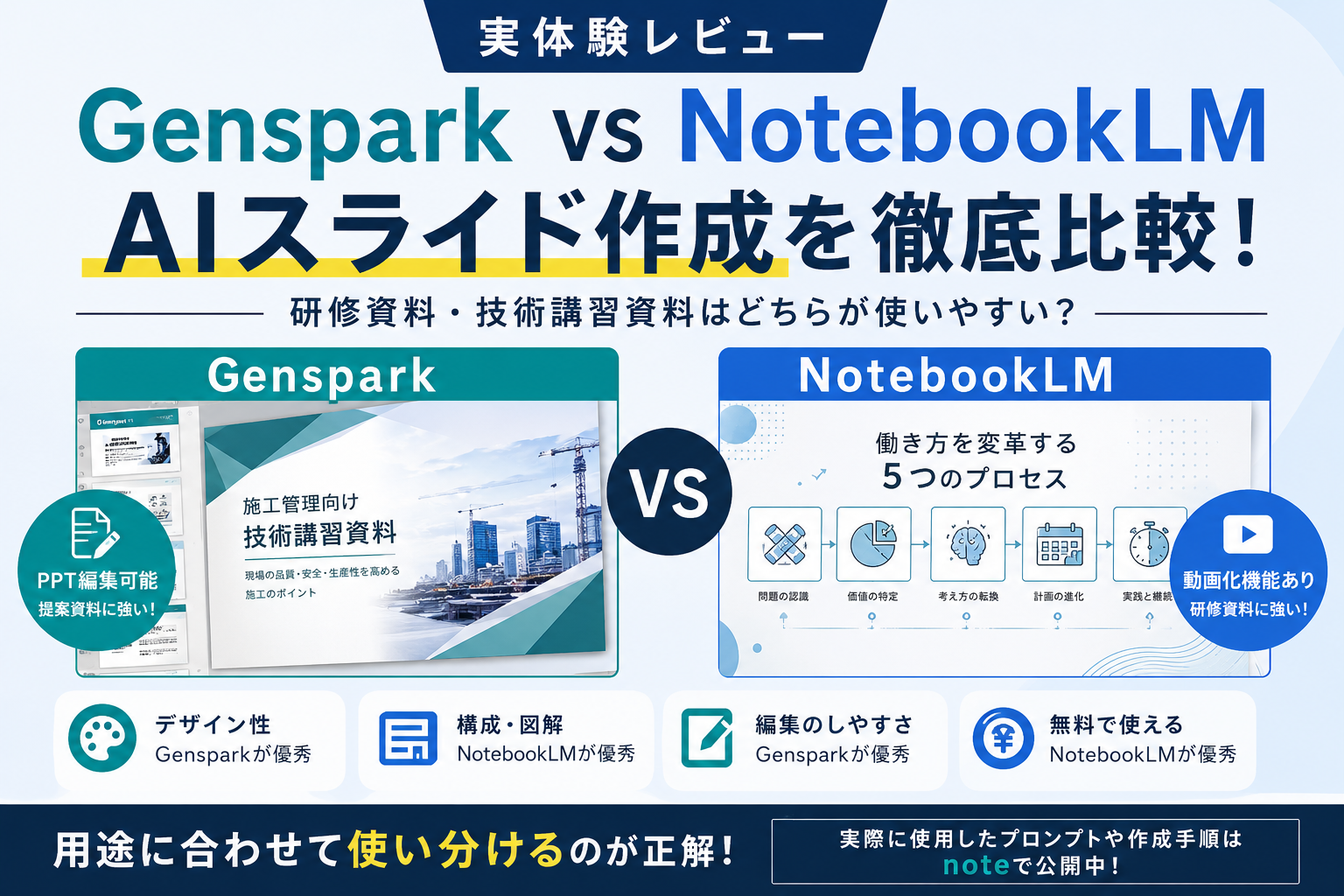
※本記事で掲載しているスライド画像は、実際に業務で作成した資料をもとに検証したものです。機密情報や固有名称が特定されないよう、一部画像加工および内容の調整を行っています。
「AIでスライド作成」は実務で使えるのか?
近年、生成AIによるスライド作成機能が急速に進化しています。
私自身も社内DX推進の一環として、
・Genspark
・NotebookLM
の両方を実際の業務で利用しています。
今回は、
・施工管理向け技術講習資料
・外部講習資料
を題材に、それぞれのAIスライド機能を比較してみました。
結論から言うと、
NotebookLMは教育資料向き
Gensparkは提案資料向き
という印象でした。
実際の使用感をもとに詳しくレビューしていきます。
今回検証した内容
今回作成した資料は以下の2種類です。
・施工管理向け技術講習資料
・外部講習資料
どちらも既存のPDF資料を読み込ませ、
「講習会で使用できるスライドを作成してください」
という形で生成しています。
今回使用したプロンプトは単なる「スライドを作ってください」というものではなく、
・対象者設定
・講習時間
・説明レベル
・スライド構成
・図解指示
まで含めて設計しています。
そのままコピペで使える実際のプロンプトや、私が普段行っている資料作成フローについてはnoteにまとめる予定です。
興味のある方は公開後にぜひご覧ください。
GensparkのAIスライドを使ってみた感想
まずはGensparkです。
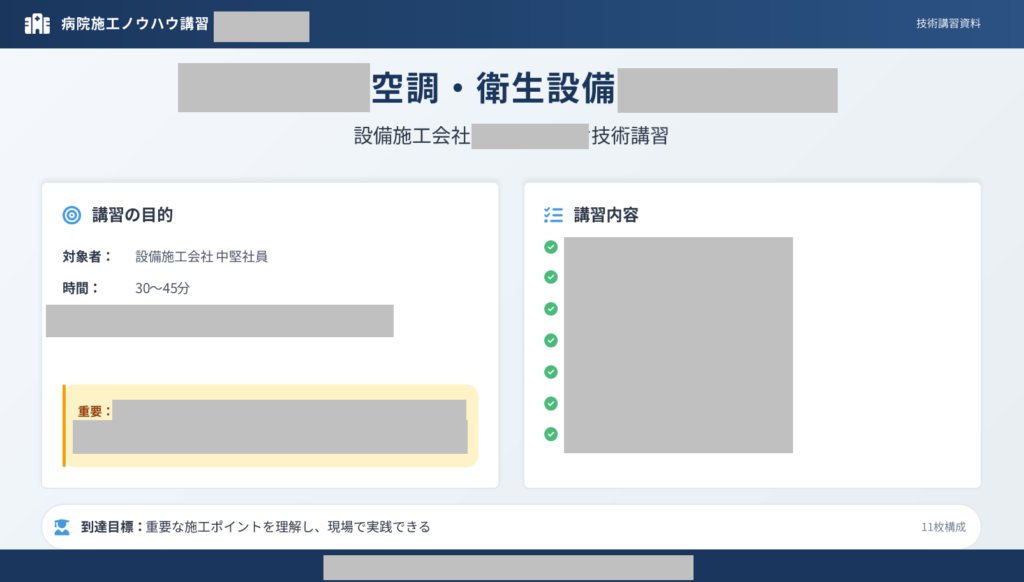
今回作成したのは施工管理担当者向けの技術講習資料です。
既存資料をAIに読み込ませ、講習会用のスライドとして再構成してみました。
資料の特徴としては、
・デザイン性が高い
・レイアウトが整っている
・PowerPointとして出力可能
・編集しやすい
という点が挙げられます。
特に提案資料やプレゼン資料のような、
「見た目も重視したい資料」
との相性が良いと感じました。
また、添付した資料内の図版や画像も積極的に引用してくれるため、専門性の高い資料との相性も良好です。
Gensparkの良かった点
デザイン品質が高い
生成直後でも十分に見栄えが良く、社内説明資料や提案資料として活用できるレベルです。
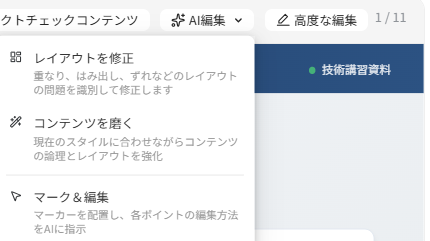
AI編集機能が便利
生成後に
・レイアウト修正
・文章改善
・構成変更
などをAIに依頼できます。
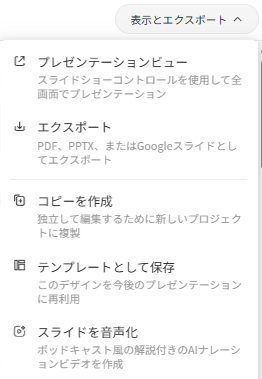
PowerPoint編集が可能
最終的にPPT形式でダウンロードできるため、
・フォント調整
・図版差し替え
・レイアウト修正
などをPowerPoint上で行えます。
実務ではこのメリットが非常に大きいです。
Gensparkの気になった点
クレジット消費が大きい
修正のたびにクレジットを消費します。
AI編集を何度も繰り返すと予想以上に消費が激しくなります。
レイアウト崩れが発生する
生成されたままでは細かい調整が必要なケースがあります。
私の場合は、
AIで初版作成
↓
PPT出力
↓
PowerPointで仕上げ
という流れで運用しています。
NotebookLMのAIスライドを使ってみた感想
続いてNotebookLMです。
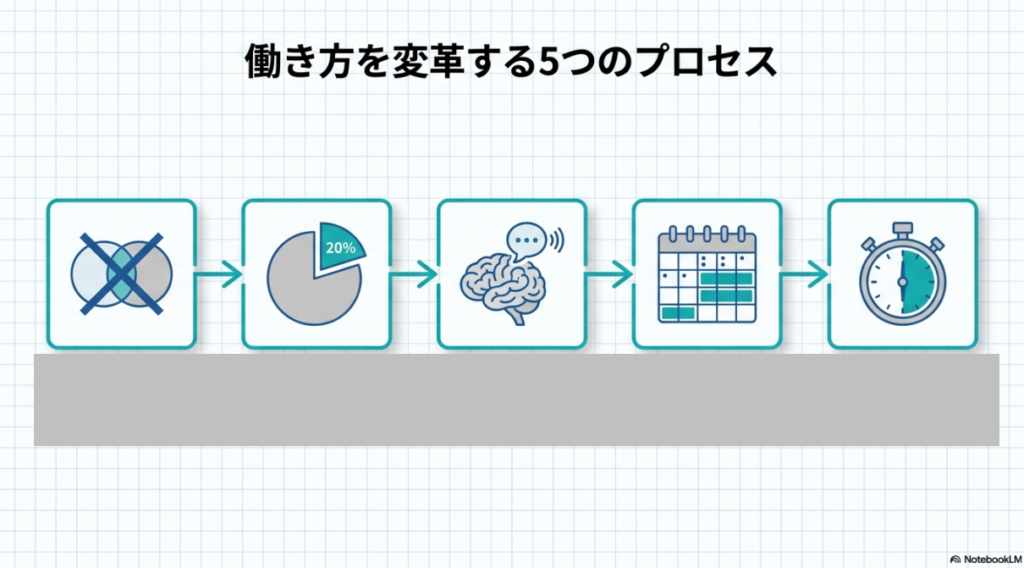
今回は業務効率化に関するPDF資料を読み込ませてスライドを生成しました。
まず驚いたのが構成力です。
資料全体が
・問題提起
・理論説明
・実践方法
・まとめ
という流れで自然に構成されています。
単なる要約ではなく、
「研修資料としてそのまま使える」
レベルに近いと感じました。
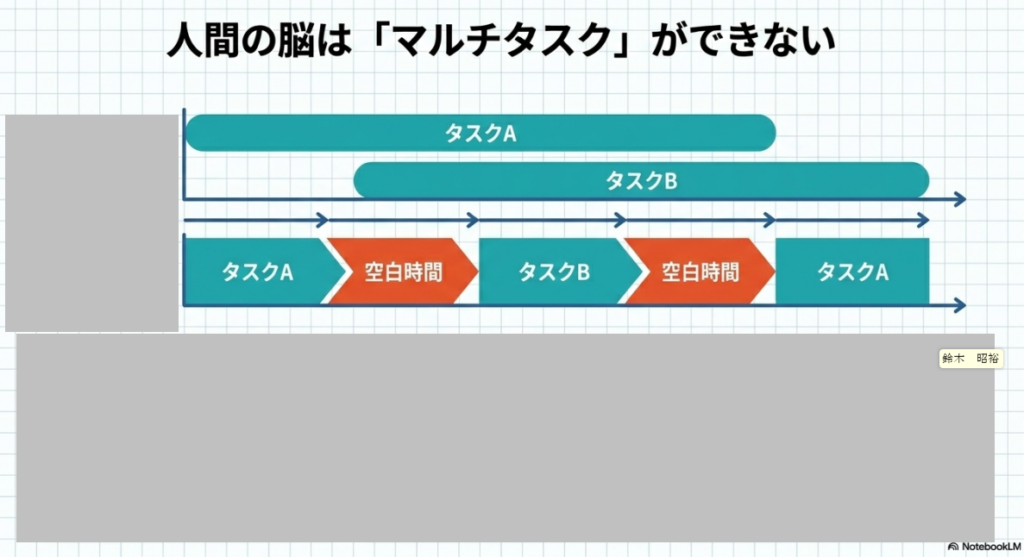
特に図解が豊富で、
・タイムブロッキング
・ポモドーロテクニック
・重要度マトリクス
などを視覚的に分かりやすく整理してくれます。
NotebookLMの弱点
NotebookLMにも弱点があります。
最大の問題は編集性です。
PPT形式で出力できますが、
スライド全体が画像として出力されます。
そのため、
・文字修正
・レイアウト修正
・図版変更
が難しくなります。
社内講習でそのまま使うなら問題ありませんが、
顧客向け提案書や営業資料にはやや不向きです。
NotebookLMの意外な強み
個人的に最も驚いたのが動画化機能です。
NotebookLMでは生成したスライドをそのまま解説動画化できます。
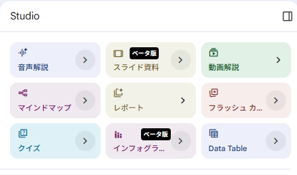
資料作成
↓
音声解説生成
↓
動画化
まで実施できます。
社内教育や技術継承との相性は非常に良いと感じました。
GensparkとNotebookLMを比較してみた
| 比較項目 | Genspark | NotebookLM | おすすめ |
|---|---|---|---|
| 資料理解力 | ◎ | ◎ | 互角 |
| 構成力 | 〇 | ◎ | NotebookLM |
| デザイン性 | ◎ | 〇 | Genspark |
| 図解力 | 〇 | ◎ | NotebookLM |
| 編集性 | ◎ | △ | Genspark |
| PPT出力 | ◎ | 〇 | Genspark |
| PPT編集 | ◎ | × | Genspark |
| AI修正機能 | ◎ | △ | Genspark |
| 動画教材化 | 〇 | ◎ | NotebookLM |
| 無料利用 | △ | ◎ | NotebookLM |
| 講習資料作成 | 〇 | ◎ | NotebookLM |
| 提案資料作成 | ◎ | △ | Genspark |
| 社内教育資料 | 〇 | ◎ | NotebookLM |
| 実務利用 | ◎ | 〇 | Genspark |
GensparkとNotebookLMはどっちを選ぶべき?
Gensparkがおすすめな人
・営業資料を作りたい
・提案書を作りたい
・PowerPointで編集したい
・見た目を重視したい
NotebookLMがおすすめな人
・研修資料を作りたい
・勉強会資料を作りたい
・動画教材を作りたい
・無料で始めたい
実際に使って感じたおすすめ運用
両方使ってみて感じたのは、
どちらが優れているかではなく、
用途が違う
ということです。
私の場合は、
NotebookLMで内容整理
↓
Gensparkでスライド化
↓
PowerPointで仕上げ
という流れが最も実務的だと感じています。
特に設備施工会社や建設会社では、
・若手教育
・技術講習
・安全大会
・提案活動
などで活用できる場面が多いでしょう。
まとめ
実際に両方を利用した結果、
NotebookLMは教育資料作成に強く、
Gensparkは実務資料作成に強い
という結論になりました。
特にNotebookLMの構成力と動画化機能は非常に優秀です。
一方で、PowerPoint編集や提案資料作成まで考えるとGensparkに軍配が上がります。
今後も両ツールを活用しながら、施工管理や社内教育の現場で使える生成AIの活用方法を検証していきたいと思います。
実際に使用したプロンプトや作成手順について
今回の検証では、単にPDFをアップロードしてスライドを生成したわけではありません。
実際には、
・対象者の設定
・講習時間
・スライド構成
・説明レベル
・図解の指示
・講師向け補足説明
などを細かく指定したうえで生成しています。
そのため、同じ資料を読み込ませても、指示の出し方によって完成度は大きく変わります。
私自身、社内研修資料や技術講習資料の作成で試行錯誤を重ねてきましたが、AIで資料作成を効率化するポイントは「どのAIを使うか」よりも「どのような指示を出すか」にあると感じています。
そこで、
・実際に使用しているスライド作成プロンプト
・資料整理の手順
・GensparkとNotebookLMの使い分け
・PowerPointでの仕上げ方法
・AI資料作成で失敗しやすいポイント
をまとめた実践ガイドをnoteで公開しています。
「AIで講習資料や研修資料を効率よく作りたい」
「毎回ゼロからPowerPointを作るのが大変」
「AIを使っても思ったような資料にならない」
という方は参考になると思います。

・資料整理テンプレート
・Genspark活用法
・NotebookLM活用法
・PowerPoint仕上げのコツ